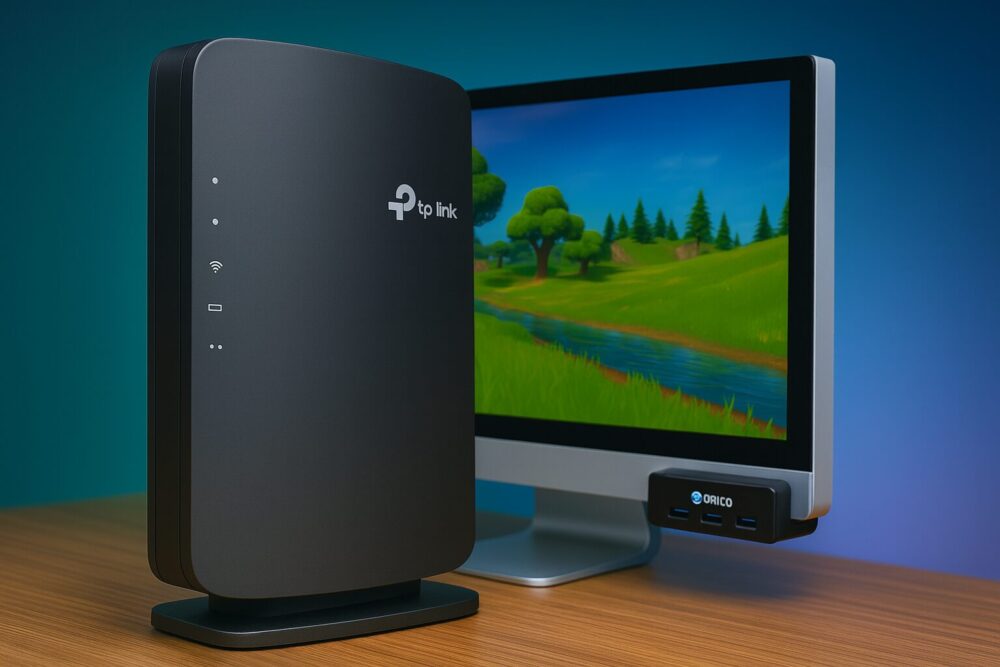
【徹底レビュー】TP-Link BE3600|iPhone 17で実感するWi-Fi 7の速さと安定性【Amazon限定・高コスパ】
動画視聴・在宅ワーク・オンラインゲーム――家族みんなの同時接続で「速くて切れないWi-Fi」は必須条件になりました。そこで注目したいのが
Wi-Fi 7(802.11be) 対応の高コスパルーター
TP-Link BE3600(Archer BE220)(Amazon.co.jp限定)。
本記事では、iPhone 17との相性、実際の体感、設置のコツ、競合比較、買い方のポイントまで、購入判断に必要な情報を一気にまとめます。
まずは価格と在庫をチェック
👉 TP-Link BE3600 2882+688Mbps IPv6対応(Amazon.co.jp限定)
📈 過去1か月で1000点以上購入されました
👉2.5Gポートが必要で、より高速な無線ルーターが必要な方は!
TP-Link BE6500 2.5Gポート 5764+688Mbps IPv6対応(Amazon.co.jp限定)
📈 過去1か月で300点以上購入されました
目次
BE3600(Archer BE220)の主な仕様と強み
- Wi-Fi 7 BE3600:5GHz 2882Mbps + 2.4GHz 688Mbps
- LANポート:1Gbps WAN ×1、1Gbps LAN ×4(ゲーミングPCも安定)
- EasyMesh対応:家全体をメッシュでカバー
- Tetherアプリ:初心者でも3分で設定完了
- TP-Link HomeShield:セキュリティ・見守り機能搭載
- iPhone 17完全対応
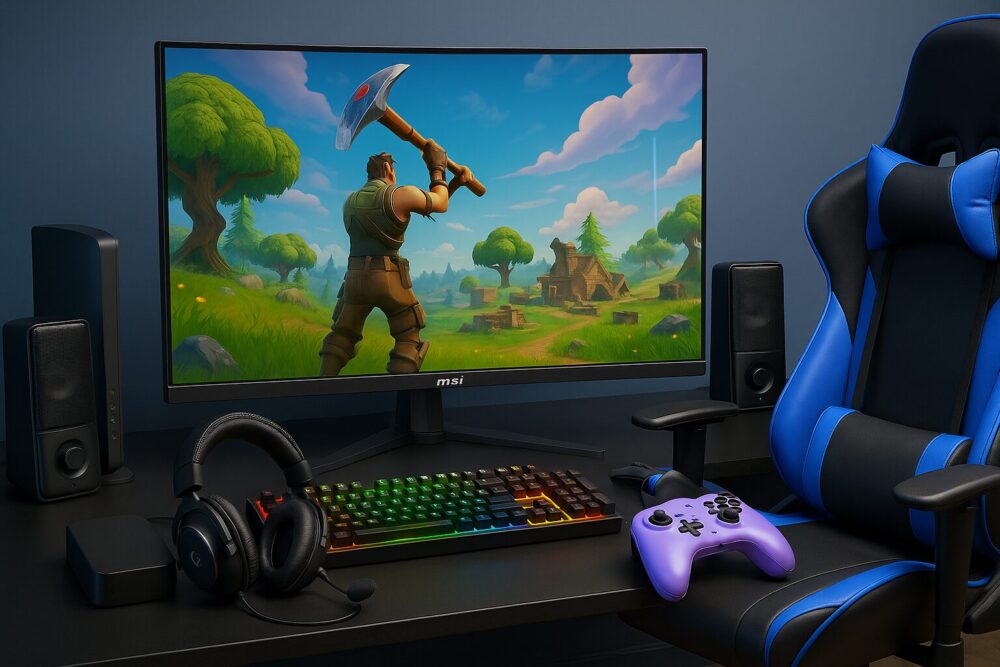
フォートナイトで建築が1テンポ遅れる原因の多くは通信環境です。BE220なら低遅延接続で操作のズレを最小化できます。
なぜフォートナイトにWi-Fi 7が効くのか
ゲーム中に「弾抜け」や「ラグ死」を経験したことはありませんか?
Wi-Fi 7は従来のWi-Fi 6より遅延が改善され、複数端末の同時接続でも帯域が渋滞しにくいのが特徴です。
- 高速建築:建築操作の反映が早い
- 打ち合いで有利:撃ち始めのラグが減少
- 配信と同時プレイ:OBS配信しながらでも安定
- 家族同時利用:子供が動画視聴しても快適にプレイ
「まずはWi-Fi 7を体験したい」「家族で同時接続しても詰まらない環境が欲しい」
――そんなニーズに無理のない価格で応える1台です。
なぜ今Wi-Fi 7にするべき?──体感差が出る3つの理由
1)ピーク速度と混雑耐性
Wi-Fi 7は帯域を太く、同時多重を賢く使えるため、ピーク速度だけでなく「混雑時に落ちにくい」のが最大の価値。夜のプライムタイムでも動画がすぐ再生されます。
2)低遅延で操作がキビキビ
オンライン会議の声の遅延、クラウドゲームの操作遅延が体感で改善。家族の同時利用にも強く、会議中に誰かが4K動画を見ても影響が出にくいです。
3)端末の進化に追随
iPhone 17や最新ノートPCは続々とWi-Fi 7に対応。ルーターを先にWi-Fi 7へ上げることで、端末の買い替え時に即フル性能を引き出せます。
iPhone 17との相性:日常で速さを実感するシーン
- 写真・動画のバックアップ:iCloudやGoogleフォトが一気に片付く
- ショート動画視聴:読み込み待ちが体感で激減
- AirDrop代替:Wi-Fi経由のNAS転送が高速で快適
- モバイル回線節約:自宅Wi-Fiが快適だと外での通信量が減る
「Wi-Fi 6からの違いは分かる?」という問いには、混雑時間帯ほど差が出ると答えます。とくに家族の同時利用が多い家庭で威力を発揮します。
EasyMeshで家じゅう切れない:間取り別ベスト構成
BE3600(Archer BE220)はEasyMesh対応。対応中継機を追加すればSSIDが1つのまま家中どこでも最強電波に自動切替します。
| 間取りの目安 | 推奨構成 | ポイント |
|---|---|---|
| 1K〜1LDK(〜50㎡) | BE220 ×1 | 中央寄せ設置・電子レンジから離す |
| 2LDK〜3LDK(〜80㎡) | BE220 ×1 + EasyMesh中継機 ×1 | 廊下・階段踊り場に中継機 |
| 戸建て3階/広め(100㎡〜) | BE220 ×1 + 中継機 ×2 | 縦方向に置き、各階の中心をカバー |
初期設定のコツ:3分で終わる「Tether」セットアップ
- 電源ON→モデムとWANを接続
- スマホで「TP-Link Tether」アプリを起動
- QRまたはガイドに従ってWi-Fi名・パスワードを設定
- 最新ファームウェアを適用
- 不要な旧SSIDを切替・削除
来客用のゲストネットワークをONにしておくと、本回線を守りつつネットを開放できて安心です。
子どもたち家族が孫たちを連れて来た時にはスマホやSwitch2やノートPCが増えるので、役に立ちます!
競合比較:同価格帯&上位帯との違い
| 項目 | BE3600(Archer BE220) | 同価格帯Wi-Fi 7(他社) | 上位Wi-Fi 7(3〜5万円台) |
|---|---|---|---|
| 実売価格 | 1万円台前半(Amazon限定) | 1.5〜2.5万円 | 3〜5万円台 |
| 最大速度(規格値) | BE3600(5G 2882 + 2.4G 688) | 同等〜やや上 | 上位(4×4以上/2.5G有線など) |
| LAN/WAN | 1G×4 / 1G×1 | 1Gが中心 | 2.5Gポート搭載機が多い |
| メッシュ | EasyMesh対応 | 機種により非対応あり | 独自メッシュ/上位機能あり |
| 総評 | 価格対性能が圧倒的。入門の本命 | 価格が割高になりがち | ハイエンド志向。価格は要覚悟 |
HomeShieldで家族を守る:セキュリティ&見守り
- 侵入防御:怪しい通信を自動監視して遮断
- 悪質サイトブロック:フィッシング対策
- ペアレンタルコントロール:年齢に合わせたサイト制限・利用時間の管理
子どものタブレットや学習端末も安心。回線全体をルーター側で守る発想は今のスタンダードです。
用途別ベストチューニング(仕事・動画・ゲーム)
在宅ワーク
- 会議が多い時間帯は5GHz優先に設定
- 仕事用PCは固定IPも便利(NAS利用時)
- 来客のWi-Fiはゲストネットを使い分け
動画配信
- 4KテレビはLANケーブルで1G接続すると盤石
- PS5やストリーミングデバイスは5GHzに固定
オンラインゲーム
- 遅延に敏感なら有線LANが最適
- 無線利用なら5GHzをチャネル固定で安定化
ユーザーの声(要約)と向いている人/向かない人
- 高評価:「アプリ設定がとにかく簡単」「夜も速度が落ちない」「コスパが良すぎる」
- やや不満:「2.5G有線が欲しい人には物足りない」
向いている人:初めてWi-Fi 7を導入する/家族で同時接続が多い/コスパ重視/メッシュで拡張したい。
向いていない人:2.5G以上の有線帯域や拡張USB機能など、プロ用途の上位機能が必須。
まずは価格と在庫をチェック
👉 TP-Link BE3600 2882+688Mbps IPv6対応(Amazon.co.jp限定)
📈 過去1か月で1000点以上購入されました
👉2.5Gポートが必要で、より高速な無線ルーターが必要な方は!
TP-Link BE6500 2.5Gポート 5764+688Mbps IPv6対応(Amazon.co.jp限定)
📈 過去1か月で300点以上購入されました
よくある質問(FAQ)
Q. フォートナイトは有線の方がいい?
A. 勝率を上げたいなら有線がおすすめ。ただしWi-Fi 7無線でも十分戦えるレベルです。
Q. 中継機は必要?
A. 一軒家やメゾネットならEasyMesh対応中継機を追加すると安定度が大幅に向上します。
Q. シニアでも設定できる?
A. アプリのガイドがわかりやすく、60歳を過ぎても問題なく設定できました。
まとめ:フォートナイトをもっと快適にするWi-Fi 7
- フォートナイトやAPEXでラグが減る
- iPhone 17で最新のWi-Fi 7性能をフル活用
- EasyMeshで家中どこでも安定接続
- Amazon限定で価格も手頃
60歳からでもフォートナイトは楽しめる。だからこそ通信環境に投資する価値があります。
Q. 旧ルーターのSSIDをそのまま使ってもいい?
A. 乗り換え時の混乱を避けたい場合は同名でもOK。ただし新しい強力なパスワードに更新しましょう。
Q. メッシュ用の中継機は何を選べば良い?
A. EasyMesh対応のTP-Link製中継機が無難。家の広さに応じて1〜2台を目安に。
Q. ゲームでの遅延はどこまで減る?
A. 無線でも良好ですが、勝率にこだわる人は有線LANが最適。ラグの安定感が段違いです。
最安で賢く買うコツ&失敗しないチェックリスト
- セール時はカート投入→価格推移をチェック
- ファーム更新をすぐ適用。初期の安定性が上がる
- 5GHzに主要機器を集約、2.4GHzはIoT向けに
- メッシュ前提なら後で同一メーカーで統一
高速ディスプレイの選び方記事も参考にどうぞ →
280Hz/27インチ液晶レビュー /
ゲーミングノートPC →
おすすめMSIノートPCと設定
さらにおすすめの周辺機器レビュー記事はこちら:
・PC冷却ファン(14cm×2)
・ゲーミングヘッドセット
・マキタ互換ブロワー
・Razerゲーミングキーボード
・Logicool G502マウス
・ホリパッド TURBO
・ORICO USBハブ MH4PC
・ST300 PCスピーカー
・GTRacingゲーミングチェア
・ゲーミングチェア用マット