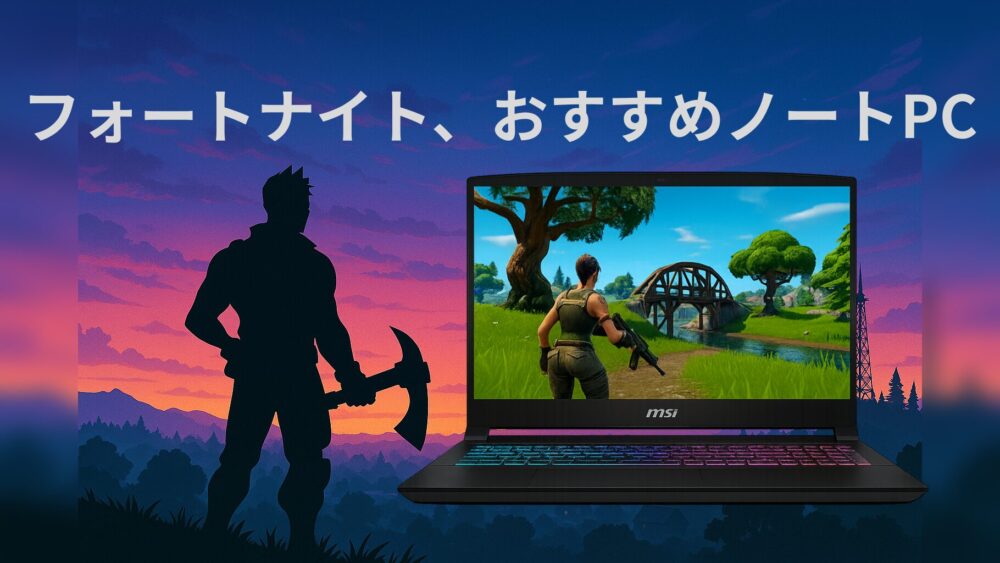
【レビュー】MSI Katana-15-HX-B14WGK-0951JP はFortniteに最適?
~Core i9+RTX 5070搭載ノートPCの実力を徹底検証~
はじめに
フォートナイトは「軽いゲーム」と思われがちですが、実際には高フレームレートで安定プレイするには強力なCPU・GPU・高速メモリが必須です。
私自身MSIの旧モデルで長く遊んできましたが、販売終了を機に後継として注目したのがこの Katana-15-HX-B14WGK-0951JP。
最新世代のCore i9とRTX 5070を搭載したゲーミングノートで、果たしてフォートナイトをどこまで快適に動かせるのでしょうか?
Fortniteの推奨スペックと比較
| 項目 | Epic Games推奨 | MSI Katana-15 |
|---|---|---|
| CPU | Core i7 / Ryzen 7 | Core i9-14900HX |
| GPU | RTX 2060 / RX 5700 | RTX 5070 Laptop GPU |
| メモリ | 16GB | 32GB |
| ストレージ | SSD推奨 | 1TB NVMe SSD |
| ディスプレイ | 1080p 60Hz | WQHD 165Hz |
→ 推奨環境を 大きく上回る構成。特にCPUとGPUの余裕が、建築や編集などの高速アクション時に効いてきます。
実際にFortniteで強いポイント
1. Core i9-14900HXの圧倒的処理能力
フォートナイトはCPU負荷も高め。建築バトルや大量エフェクトが発生しても、処理落ちせず安定したFPSを維持できるのは大きな魅力です。
2. RTX 5070 Laptop GPUのパワー
DLSS3対応のRTX 5070は、高画質+高フレームレートを両立。
WQHD解像度でも120~160fps前後を安定して狙えるスペックです。競技設定にすれば200fps超も期待できます。
3. 32GBメモリで余裕のマルチタスク
フォートナイト+Discord+OBS配信ソフトを同時に動かしてもメモリ不足の心配なし。配信者やマルチタスク派におすすめ。
4. 165Hz WQHDディスプレイ
165Hzリフレッシュレートは競技シーンの240Hzには届かないものの、画質と滑らかさのバランスが絶妙。
WQHD解像度により画面が鮮明で、遠距離の敵も見やすいのが強みです。
注意点・デメリット
- 重量2.35kgで持ち運びはやや重い
自宅や定位置プレイ向け。外出先での利用にはバッグ選びが必要。 - 165Hz止まり
eスポーツ競技勢には240Hz以上のモニターが理想。外部モニター接続で解決可能。 - ※240Hz、280Hzも大丈夫? Q&A(よくある質問)参照
- ファン音は大きめ
高負荷時は冷却性能を優先するため、静かな部屋だと気になる場合あり。
こんな人におすすめ
- フォートナイトを 高画質+高フレームレートで快適に遊びたい人
- 配信や動画編集など、ゲーム以外の用途でも重い作業をこなしたい人
- デスクトップではなく、ノートPCでオールインワン環境を作りたい人
総括
MSI Katana-15-HX-B14WGK-0951JP は、Fortniteを安定して快適にプレイできるハイパフォーマンスノートです。
デメリットは「重さ」と「165Hz止まり」ですが、それを補って余りある Core i9+RTX 5070+32GBメモリ という贅沢構成。
「デスクトップ級の性能をノートに凝縮」
これがこのモデルの最大の魅力です。
購入リンク
👉 MSI Katana-15-HX-B14WGK-0951JP(Amazon)
Q&A:外部モニターで280Hzを出す方法と注意点
Q1. RTX 5070 搭載の MSI Katana-15 で外部モニターを 280Hz 駆動できますか?
可能性は高いです。USB Type-C(DisplayPort Alt Mode)→ DisplayPort 接続を使い、
モニター側が DP入力で280Hz対応していれば実現できます。
例:MSI MAG 276CXF は DP 1.4a 経由で 1920×1080/最大 280Hz に対応(HDMIは最大240Hz)なので、
280Hzを狙うならDP接続が必須です。
Q2. どんなケーブルを用意すればいい?
- USB-C → DisplayPort 1.4 対応ケーブル(HBR3/DSC対応表記のあるもの)を使用してください。
- USB-C → HDMI 変換だと 帯域不足で 280Hzに届かず、240Hz止まりになるケースが多いです。
- ケーブルの長さは短め(1.5m 以内目安)が安定しやすく、品質の良いものを選びましょう。
Q3. ノートPC側の設定は?(手順まとめ)
- 配線:Katana-15 の USB-C → モニターの DisplayPort(DP)入力に接続。
- MSI Center:「GPUモード」から Discrete(dGPU専用)を選択 → 再起動。
※ dGPU直結になると高リフレ・VRRが安定しやすくなります。 - Windows:[設定] → [システム] → [ディスプレイ] → [詳細ディスプレイ] → 対象モニターを選び、
リフレッシュレート「280Hz」を選択。 - NVIDIA コントロールパネル:[解像度の変更]で 1920×1080 / 280Hz を選択。
必要に応じて [G-SYNC/VRR] を有効化。 - Fortnite 内:「フレームレート上限:無制限 or 240/280」「V-Sync:OFF」「NVIDIA Reflex:ON(+ブースト)」で最適化。
Q4. 280Hz がメニューに出ない/選べない時の対処は?
- 接続が DP ではなく HDMI になっていないか確認(HDMIだと 240Hz 止まりのモニターが多い)。
- USB-C → DP1.4 対応ケーブルかを再確認(HBR3/DSC の記載がないと帯域不足の可能性)。
- MSI Center を Discrete(dGPU)にして再起動。Optimux/Hybrid状態だと制限が出る場合あり。
- モニターの OSDメニューで 280Hz 入力が許可されているか確認(「オーバークロック」項目など)。
- NVIDIA ドライバを最新版へ更新し、Windows 側で当該モニターを選んでからリフレッシュレートを再設定。
- ケーブルを短い物に変更/別の DP ポートを使用/再起動後にもう一度選択肢を確認。
Q5. HDMIケーブルで 280Hz 出せますか?
多くの 280Hz 対応モニターは HDMI入力が240Hzまでに制限されています。
280Hzを出したい場合は必ず DisplayPort 接続を選んでください。
Q6. 画面がカクつく/入力遅延が気になる時は?
- ゲーム内設定を パフォーマンス寄り(描画距離・影・ポストプロセス低)にして fps を 280 に近づける。
- NVIDIA Reflex:ON(+ブースト)、V-Sync:OFF、Windowsの「ゲームモード:ON」。
- バックグラウンドアプリ(録画・配信・ブラウザ多数タブ)を閉じ、CPU/GPU使用率の頭打ちを回避。
あわせて読みたい:
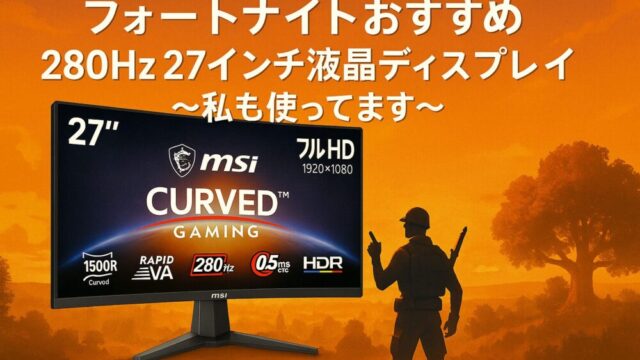
おすすめ MSI 280Hz液晶ディスプレイ(私も使ってます!)
内部リンク:高速ディスプレイの選び方記事も参考にどうぞ →
280Hz/27インチ液晶レビュー /
ノートPCの最適化記事 →
おすすめMSIノートPCと設定
さらにおすすめの周辺機器レビュー記事はこちら:
・PC冷却ファン(14cm×2)
・ゲーミングヘッドセット
・マキタ互換ブロワー
・Razerゲーミングキーボード
・Logicool G502マウス
・ホリパッド TURBO
・ORICO USBハブ MH4PC
・ST300 PCスピーカー
・GTRacingゲーミングチェア
・ゲーミングチェア用マット
・TP-Link WiFi7 無線ルーターBE3600